Una singola pagina PDF acquisita da uno scanner piano contiene quattro vecchie fotografie di famiglia disposte in una griglia approssimativa sul vetro dello scanner. Lo scanner ha registrato fedelmente tutto all'interno della sua area di rilevamento: le quattro foto, gli spazi irregolari tra loro dove il coperchio dello scanner è visibile come uno sfondo grigio scuro o nero, ed eventualmente una striscia della cornice dello scanner o il bordo del coperchio visibile ai margini. Ogni singola fotografia deve diventare un file immagine separato, ritagliato esattamente ai limiti della stampa originale, senza sfondo dello scanner circostante e, soprattutto, senza frammenti delle fotografie adiacenti che si intromettono nei bordi.
Un passaggio allo scanner, quattro immagini distinte intrappolate insieme su un'unica pagina. L'estrazione di ciascuna di esse trasforma una rapida scansione collettiva in una serie di foto digitali individuali e utilizzabili, pronte per la condivisione, la stampa o la conservazione in archivio.
Ritagliare più foto da una singola scansione Pagine PDF significa estrarre ciascuna foto come file immagine separato, ritagliare strettamente i bordi visibili della foto per rimuovere tutto lo sfondo dello scanner e il contenuto adiacente e salvare ciascun risultato in un formato e una risoluzione appropriati per l'uso previsto. Strumenti PDF di WukongPDF includono funzioni di ritaglio e istantanea per un'estrazione precisa dalle pagine scansionate.
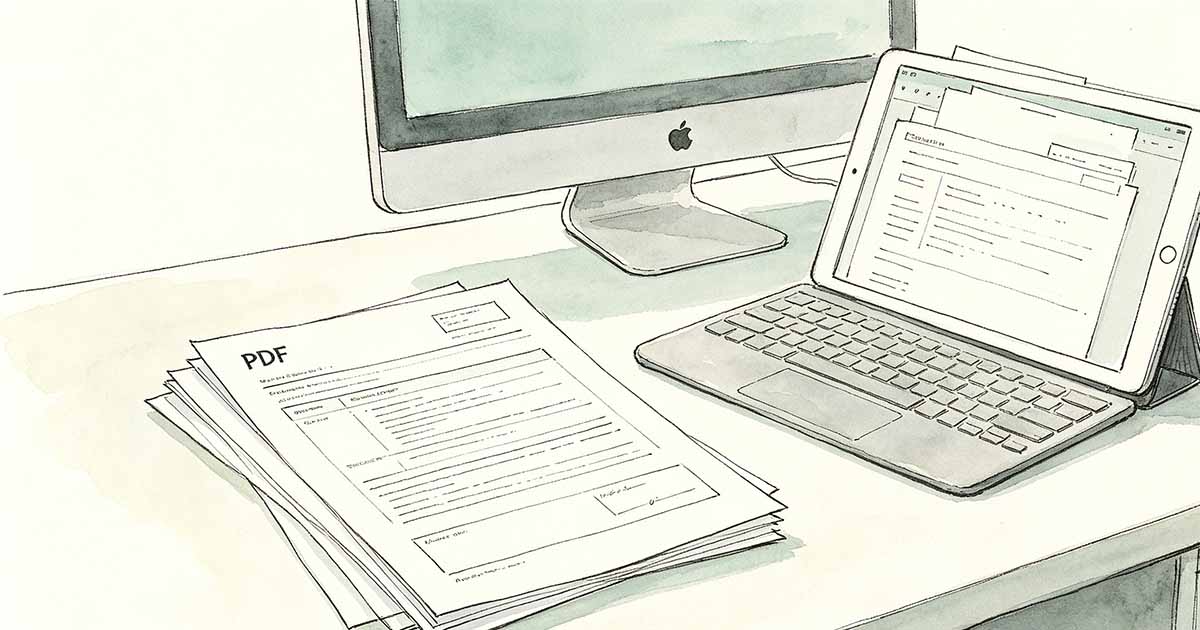
Estrazione di ogni fotografia come immagine isolata
Utilizza l'istantanea o lo strumento di selezione del visualizzatore PDF per disegnare un rettangolo accurato attorno alla prima fotografia sulla pagina, rimanendo appena all'interno dei bordi visibili della foto per evitare di includere lo sfondo dello scanner. Copia la regione selezionata negli appunti e incollala in qualsiasi applicazione di modifica delle immagini, quindi salva l'immagine incollata come file JPEG di alta qualità o PNG senza perdita di dati. Ripeti questo processo per ogni fotografia rimanente sulla pagina. Il metodo snapshot ti offre un controllo manuale preciso sull'esatto limite di ritaglio per ogni singola immagine, il che è essenziale quando le foto non sono perfettamente allineate o presentano bordi irregolari.
Per le pagine digitalizzate contenenti molte piccole fotografie, una dozzina di stampe formato portafoglio o un provino di immagini in miniatura, l'approccio con istantanee individuali diventa dispendioso in termini di tempo. Un'alternativa più rapida consiste nell'esportare l'intera pagina scansionata come un'unica immagine ad alta risoluzione, 300 DPI o superiore, aprire l'immagine a pagina intera in un editor di foto e utilizzare gli strumenti di selezione e ritaglio dell'editor per estrarre ciascuna fotografia dall'immagine a pagina singola. L'approccio in due passaggi, esportare prima la pagina in un'immagine e quindi ritagliarla da quell'immagine, è significativamente più veloce rispetto all'acquisizione di una dozzina di singole istantanee dal visualizzatore PDF.

Prova a ritagliare PDF
Nessuna installazione necessaria. Funziona direttamente nel tuo browser.
Ritagliare ogni foto in modo preciso e raddrizzare le immagini ruotate
Ritaglia ciascuna foto estratta il più strettamente possibile fino ai bordi visibili, rimuovendo tutte le tracce dello sfondo del coperchio dello scanner, tutti gli spazi tra le foto adiacenti e qualsiasi margine bianco che si estende oltre il contenuto dell'immagine fotografica. Un ritaglio stretto focalizza l'attenzione dello spettatore sulla foto stessa ed elimina gli elementi di bordo che distraggono. Per le fotografie vintage che hanno volutamente un bordo bianco come parte della stampa originale, prendi una decisione consapevole se preservare o rimuovere quel bordo a seconda che sia considerato parte del manufatto storico o semplicemente un elemento di inquadratura della lavorazione originale.
Le fotografie posizionate sullo scanner senza un accurato allineamento, particolarmente comune quando si scansiona rapidamente una pila di vecchie stampe, vengono spesso ruotate di alcuni gradi rispetto alla posizione perfettamente orizzontale. Ritagliando una foto ruotata in un rettangolo orizzontale vengono tagliati gli angoli dell'immagine. Applica prima una rotazione di raddrizzamento, utilizzando lo strumento di raddrizzamento dell'editor di foto che in genere ti chiede di tracciare una linea lungo ciò che dovrebbe essere orizzontale nell'immagine, come un orizzonte, il bordo di un edificio o il bordo stesso della foto. Dopo il raddrizzamento, i bordi della foto si allineano al rettangolo di ritaglio e un ritaglio stretto preserva tutti e quattro gli angoli dell'immagine originale.
Ritaglio in batch di foto con posizione identica su più pagine di scansione
Dopo aver scansionato più pagine che condividono tutte lo stesso layout fisico, quattro foto posizionate nelle stesse quattro posizioni a ogni passaggio dello scanner perché hai utilizzato un modello o hai posizionato con cura ciascun lotto in modo identico, il ritaglio in batch accelera notevolmente il flusso di lavoro. Registra le coordinate in pixel del rettangolo di ritaglio di ciascuna foto dalla prima pagina. Applica le stesse coordinate a ogni pagina successiva utilizzando un editor di immagini che supporta l'elaborazione batch con preimpostazioni di ritaglio salvate o uno script che automatizza il ritaglio basato sulle coordinate.
Il ritaglio in batch presuppone un posizionamento coerente delle foto su tutte le pagine, un presupposto che dovrebbe essere verificato prima di impegnarsi nell'intero batch. Controllare le prime tre pagine per verificare che le coordinate registrate producano ritagli puliti e accurati su ciascuna di esse. Se le foto si sono spostate leggermente tra le scansioni, i ritagli batch saranno decentrati o includeranno lo sfondo dello scanner. Una piccola modifica alle coordinate di ritaglio, applicata universalmente a tutte le pagine, corregge un offset sistematico. Se le foto vengono spostate in modo casuale anziché sistematico, il ritaglio batch non è appropriato e ogni pagina necessita di attenzione individuale.
| Layout scansione | Metodo di estrazione consigliato | Efficienza |
|---|---|---|
| 3-6 foto, ben separate | Istantanee individuali dal visualizzatore PDF | Preciso, più lento per grandi volumi |
| Molte piccole foto, imballaggio stretto | Esporta la pagina intera come immagine, ritaglia nell'editor | Più veloce per molti elementi per pagina |
| Layout identico su più pagine | Ritaglio batch con preimpostazioni di coordinate salvate | Molto veloce per ripetere i layout |
Selezione del formato di output e della risoluzione corretti per le foto ritagliate
Salva le fotografie ritagliate come file JPEG di alta qualità, in genere con un'impostazione di qualità compresa tra il 90 e il 95%, per condividerle con la famiglia, pubblicarle online o incorporarle in presentazioni e documenti. La compressione JPEG mantiene le dimensioni dei file gestibili mentre l'impostazione di alta qualità preserva i dettagli visivi. Salva come TIFF non compresso o PNG senza perdita di dati per la conservazione dell'archivio in cui ogni pixel deve essere preservato esattamente e la dimensione del file è una preoccupazione secondaria. La scelta del formato dovrebbe corrispondere all'uso previsto: condivisione e visualizzazione beneficiano dei file più piccoli del JPEG; la conservazione a lungo termine trae vantaggio dai formati senza perdita di dati.
Verifica le dimensioni in pixel di ciascun file di output ritagliato. Una foto che misurava 4 x 6 pollici sul piano dello scanner ed è stata scansionata a 300 DPI produce un'immagine di 1200 x 1800 pixel dopo il ritaglio, sufficiente per una visualizzazione nitida sullo schermo e stampe di piccole e medie dimensioni fino a circa 4 x 6 pollici di buona qualità. Per stampe più grandi, aumentare la risoluzione della scansione originale. L'operazione di ritaglio non aggiunge né rimuove la risoluzione. Cambia solo le dimensioni dei pixel. Il DPI della scansione originale rappresenta il limite assoluto per la qualità dell'output, per cui vale la pena eseguire la scansione a una risoluzione più elevata di quella che ritieni necessaria.
Prova a ritagliare PDF
Nessuna installazione necessaria. Funziona direttamente nel tuo browser.