L'extraction de texte d'un PDF — sous forme de fichier texte brut ou dans un document modifiable — est l'une des opérations PDF les plus fréquemment nécessaires. L'approche qui fonctionne le mieux dépend du fait que le PDF possède un véritable calque de texte ou s'il s'agit d'une image numérisée, et de ce que vous envisagez de faire avec le texte extrait.
La méthode la plus simple : copier et coller
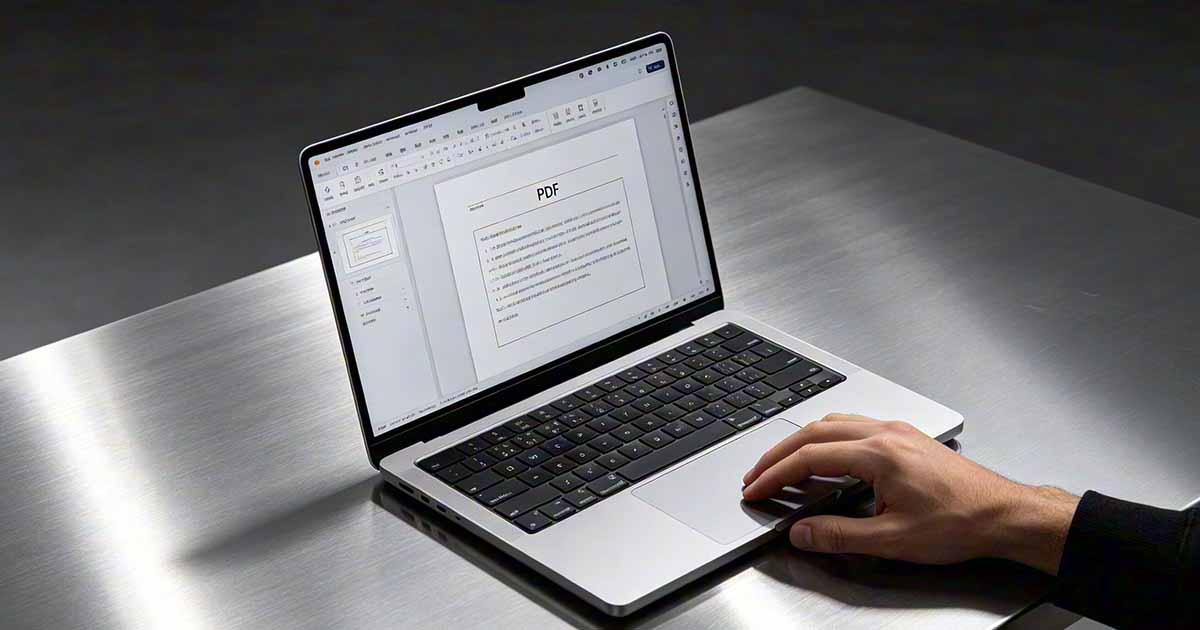
Pour un PDF avec du texte sélectionnable, le copier-coller dans un éditeur de texte ou un traitement de texte est souvent l'approche la plus rapide. Ouvrez le PDF, appuyez sur Ctrl+A pour tout sélectionner, Ctrl+C pour copier, puis Ctrl+V pour coller dans le Bloc-notes, TextEdit, Word ou partout où vous avez besoin du texte. Cela fonctionne bien pour les documents courts ou lorsque vous avez simplement besoin du contenu rapidement sans vous soucier de préserver la structure.
La limitation : le copier-coller ne préserve pas le formatage, et pour les PDF à plusieurs colonnes ou les documents avec des mises en page complexes, le texte apparaît souvent dans le mauvais ordre : les colonnes s'entrelacent, les notes de bas de page apparaissent au milieu du paragraphe, les en-têtes et les pieds de page se mélangent dans le corps du texte. Pour un simple document linéaire, ce n'est pas un problème. Pour les mises en page complexes, cela peut rendre difficile l’utilisation du texte extrait.

Essayez PDF vers Word
Aucune installation nécessaire. Fonctionne directement dans votre navigateur.
Conversion en Word pour une meilleure structure
Lorsque l'extraction de texte doit préserver les paragraphes, les titres et la structure de base (afin que vous puissiez modifier le contenu dans un traitement de texte plutôt que de simplement le lire sous forme de texte brut), la conversion vers Word est une meilleure solution que le copier-coller. Un convertisseur PDF analyse la structure du document et tente de reconstruire les paragraphes, les titres, les listes et les tableaux en tant qu'éléments Word appropriés plutôt que de simplement vider tout le texte dans l'ordre de lecture.
Google Docs le fait gratuitement : téléchargez le PDF sur Drive, ouvrez-le avec Google Docs et le texte apparaît avec sa structure raisonnablement préservée. Pour une conversion plus précise sur des documents complexes, les outils dédiés PDF-to-Word gèrent mieux l'analyse de la mise en page que l'importateur intégré de Google.
Extraction en texte brut (.txt)
Pour le traitement des données, l'alimentation du contenu vers d'autres outils ou l'archivage uniquement du contenu textuel sans aucun formatage, une simple extraction .txt est plus propre qu'une conversion Word. Adobe Acrobat (la version payante) peut enregistrer un PDF sous forme de texte brut via Fichier → Exporter vers → Texte (Plain). Le logiciel gratuit Acrobat Reader ne peut pas enregistrer au format texte, mais vous pouvez tout copier et coller dans le Bloc-notes, ce qui revient en fait au même résultat.
Pour l'extraction par lots ou une utilisation programmatique, Python avec la bibliothèque pdfplumber ou PyPDF2 extrait automatiquement le texte de plusieurs PDF, ce qui est utile lorsque vous devez traiter de nombreux documents. Les outils de ligne de commande comme pdftotext (qui font partie du package utilitaire Poppler, disponible sur Mac via Homebrew et Linux via les gestionnaires de packages) font la même chose efficacement sans écrire de code.
PDFnumérisés : OCR First
Pour les PDF numérisés sans calque de texte, aucune des méthodes ci-dessus ne fonctionne : il n'y a pas de texte à extraire. La page est stockée sous forme d'image. L'OCR doit d'abord être exécuté pour reconnaître les caractères et créer un calque de texte avant qu'une extraction ne soit possible. L'outil OCR PDF de WukongPDF ajoute le calque de texte au PDF ; après cela, les méthodes de copier-coller ou de conversion ci-dessus fonctionnent normalement sur la version OCR.
Ouvrir avec Google Docs de Google Drive exécute également automatiquement l'OCR sur les PDF numérisés. Il s'agit de l'une des options gratuites les plus pratiques, car l'OCR et l'extraction de texte s'effectuent en une seule étape, produisant un document modifiable directement à partir de la numérisation. La précision dépend de la qualité de la numérisation, comme toujours.
Ce qui est perdu lors de l'extraction de texte
Toute extraction de texte supprime les images, les graphiques, les diagrammes et le formatage visuel. Les tableaux peuvent apparaître sous forme de texte séparé par des tabulations ou être brouillés en fonction de la méthode d'extraction. Les notations mathématiques, les formules chimiques et les symboles spécialisés ne survivent souvent pas correctement à l'extraction : ils peuvent être omis, remplacés par des caractères fictifs ou rendus sous forme de séquences tronquées. Pour les documents où ces éléments sont importants, la conversion en Word plutôt qu'en texte brut préserve davantage la structure d'origine.
Essayez PDF vers Word
Aucune installation nécessaire. Fonctionne directement dans votre navigateur.