Un documento escaneado llega como PDF. Parece un documento. Muestra texto en cada página. Pero cuando intentas buscar una palabra, la búsqueda no arroja resultados. Cuando intentas seleccionar texto con el cursor, no se resalta nada. El PDF es un archivo de sólo imagen. Cada página es una fotografía de texto, no el texto en sí. Convertir este PDF de solo imágenes en un documento de texto con capacidad de búsqueda completa requiere dos pasos: OCR para extraer el texto de las imágenes y conversión a un formato donde el texto es principal y las imágenes son secundarias.
Las herramientas de OCR basadas en navegador pueden procesar archivos PDF de solo imágenes y agregar una capa de texto con capacidad de búsqueda detrás de cada imagen de página. La apariencia visual de las páginas no cambia. La capa de texto es invisible hasta que la seleccionas o la buscas. Después del OCR, se pueden realizar búsquedas en el PDF. Convertir la salida de OCR a un formato de documento de texto como Word hace que el texto sea editable y reutilizable.
El OCR PDF a canalización de texto con capacidad de búsqueda transforma una colección de imágenes de páginas en un documento que se comporta como si hubiera sido creado digitalmente. El texto se puede buscar, seleccionar y exportar.
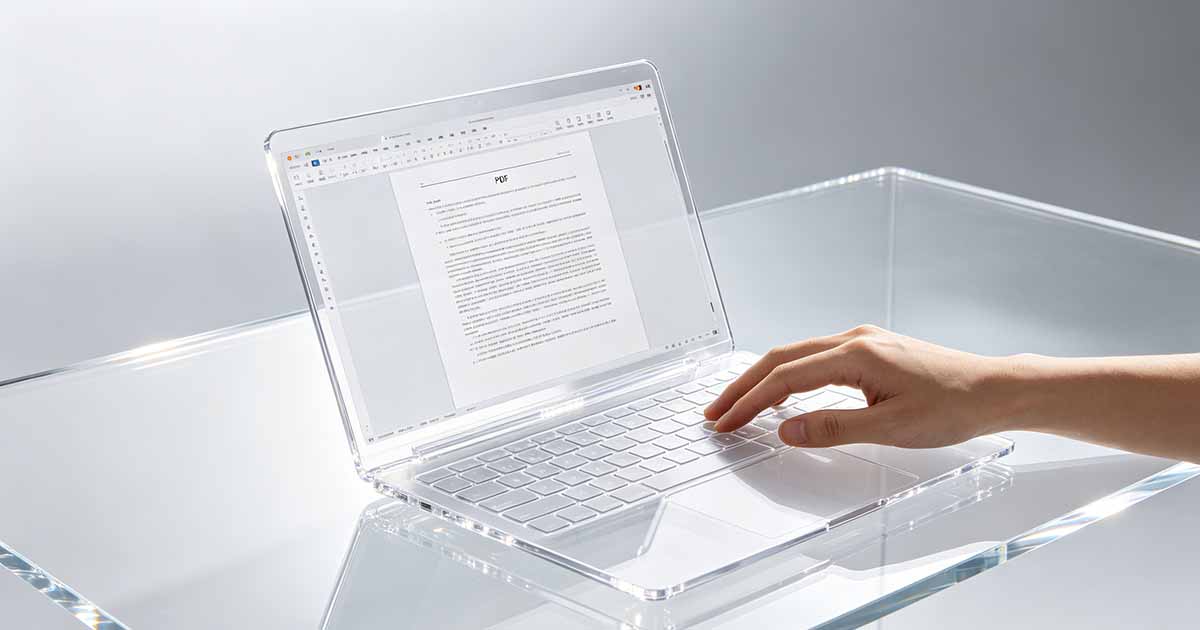
El proceso de conversión en dos pasos
Paso uno: cargue el PDF de solo imagen en una herramienta de OCR. La herramienta analiza la imagen de cada página, reconoce los caracteres y agrega una capa de texto transparente. Descargue el PDF procesado por OCR. Verifique que el texto ahora se pueda buscar. Paso dos: convierta el PDF procesado por OCR a Word o formato de texto sin formato. La conversión extrae el texto reconocido y lo coloca en un documento editable. El archivo de Word resultante contiene el texto del documento, listo para editar, formatear y reutilizar.
WukongPDF Las herramientas de OCR añaden capas de texto con capacidad de búsqueda. El PDF Converter de PDF procesado con OCR a Word produce texto editable a partir de originales solo con imágenes.

Pruebe el OCR de PDF
No se necesita instalación. Funciona directamente en su navegador.
Gestión de la precisión del OCR para archivos PDF de solo imágenes
La precisión del OCR depende de la calidad de la imagen. Un escaneo limpio de 300 DPI de texto impreso produce un reconocimiento casi perfecto. Un escaneo de baja resolución o una fotografía de un documento produce más errores. Antes de convertir un PDF grande con solo imágenes, pruebe una página. Ejecute OCR en la página y revise el resultado. Si la precisión es aceptable, procese todo el documento. Si la precisión es deficiente, mejore la calidad del escaneo y vuelva a procesarlo.
El PDF escaneado que ha sido sometido a OCR y convertido a texto se puede buscar, editar y reutilizar. El original de sólo imagen cumplió su propósito. La versión con capacidad de búsqueda sirve para su futuro.
Elegir entre PDF con capacidad de búsqueda y conversión de texto completo
Un PDF con capacidad de búsqueda conserva las imágenes de la página original con una capa de texto agregada. La apariencia visual no cambia. El documento se puede buscar pero no editar. Esto es apropiado para documentos de archivo y de referencia. La conversión de texto completo a Word reemplaza las imágenes de la página con texto editable. La apariencia visual cambia. El documento se puede buscar y editar. Esto es apropiado para documentos cuyo contenido será reutilizado.
La conversión de PDF a Word desde la salida OCR es el camino hacia la editabilidad. El PDF con capacidad de búsqueda es el camino hacia la capacidad de búsqueda. Elija el formato de salida que coincida con la forma en que se utilizará el documento.
Preservar las imágenes de la página original en la salida
Algunos flujos de trabajo requieren tanto las imágenes de la página original como el texto con capacidad de búsqueda. El resultado debería parecerse al escaneo original y al mismo tiempo permitir búsquedas. Este es el comportamiento predeterminado de las herramientas de OCR que agregan una capa de texto detrás de las imágenes. La apariencia visual no cambia. Se agrega la funcionalidad de texto.
El PDF escaneado con capa de texto OCR conserva la apariencia original y agrega capacidad de búsqueda. El documento tiene propósitos tanto visuales como funcionales.
Elección de la configuración de idioma de OCR para archivos PDF multilingües de solo imágenes
Si el PDF de solo imagen contiene varios idiomas, seleccione todos los idiomas aplicables en la configuración de OCR. Una configuración de sólo inglés distorsionará el texto que no esté en inglés. Una configuración multilingüe aplica el modelo de reconocimiento apropiado a cada región de texto. La selección de idioma afecta directamente la precisión del OCR.
La configuración de idioma OCR PDF para archivos PDF multilingües de solo imágenes debe incluir todos los idiomas que aparecen en el documento. La falta de un idioma produce resultados confusos para el texto de ese idioma.
Comparación de la precisión del OCR en varios motores
Diferentes motores de OCR producen resultados diferentes en el mismo PDF de sólo imagen. Para documentos críticos, ejecute el mismo archivo a través de dos motores de OCR diferentes y compare el resultado. Utilice el resultado más preciso. La comparación lleva más tiempo pero produce la mejor calidad de texto posible.
El enfoque de motor dual OCR PDF es apropiado para documentos donde la precisión del texto es fundamental. La comparación identifica qué motor maneja mejor las características específicas del documento.
Agregar metadatos a la salida de búsqueda
Después de convertir a texto con capacidad de búsqueda, agregue metadatos al archivo de salida. El título, el autor, el tema y las palabras clave hacen que el documento sea reconocible en los sistemas de búsqueda. Los metadatos deben describir el contenido del documento, no el proceso de conversión. El PDF original de solo imagen tenía metadatos mínimos. La versión buscable debe describirse completamente.
El enriquecimiento de metadatos PDF escaneado es el paso final en el flujo de trabajo de conversión. Un documento con capacidad de búsqueda y con buenos metadatos se puede encontrar y utilizar.
Creación de una salida híbrida con texto con capacidad de búsqueda e imágenes originales
Para fines de archivo, cree un PDF híbrido que contenga tanto las imágenes de la página original como la capa de texto con capacidad de búsqueda. El documento se ve exactamente como el escaneo original. La capa de texto permite buscar y seleccionar sin alterar la apariencia visual. Este es el resultado estándar del procesamiento OCR y es el mejor formato para documentos que deben conservar su apariencia original.
La salida híbrida PDF escaneado sirve tanto para preservación como para usabilidad. Las imágenes conservan el original. El texto permite la funcionalidad de documentos modernos.
Conversión de texto con capacidad de búsqueda a PDF para su distribución
Después de editar el texto extraído en Word, conviértalo nuevamente a PDF para su distribución. El nuevo PDF es totalmente digital y no presenta artefactos en la imagen. Es más pequeño, más limpio y más accesible que el archivo original de sólo imagen. La conversión de nuevo a PDF completa la transformación de solo imágenes a totalmente digital.
El viaje de ida y vuelta de PDF Converter de solo imagen a texto editable y a un PDF digital limpio es un flujo de trabajo de modernización de documentos. El contenido se conserva. El formato se actualiza.
Pruebe el OCR de PDF
No se necesita instalación. Funciona directamente en su navegador.