Ein Tippfehler in einem PDF-Vertrag. Ein Datum, das in einem Formular aktualisiert werden muss. Ein Bild, das ausgetauscht werden sollte, bevor eine Präsentation veröffentlicht wird. Dies sind Fünf-Sekunden-Korrekturen, die Desktop-PDF-Software in Fünf-Minuten-Prüfungen verwandelt. Starten Sie die Anwendung. Warten Sie, bis es geladen ist. Navigieren Sie durch das Dialogfeld zum Öffnen von Dateien. Warten Sie, bis das Dokument gerendert ist. Finden Sie das Bearbeitungswerkzeug, das in einem Menüband versteckt ist. Nehmen Sie die Änderung vor. Exportieren oder speichern. Schließen Sie die Anwendung.
Der gesamte Vorgang steht in keinem Verhältnis zur Größe der Bearbeitung. Die browserbasierte PDF-Bearbeitung kehrt dieses Verhältnis um. Die Reparatur dauert nur wenige Sekunden, da das Tool bereits in einem Tab geöffnet ist, bevor Sie überhaupt entscheiden, dass Sie es benötigen. Keine Startzeit, keine Renderverzögerung, kein Exportschritt. Einfach anklicken, eingeben, fertig.
Dieser Leitfaden konzentriert sich speziell auf schnelle Bearbeitungen: die kleinen, gezielten Änderungen, die den Großteil der PDF-Bearbeitung in der Praxis ausmachen. Dabei handelt es sich nicht um die mehrstündigen Dokumentenüberarbeitungen, die die Einführung professioneller Desktop-Software rechtfertigen. Dabei handelt es sich um 30-Sekunden-Korrekturen, die Dutzende Male pro Woche durchgeführt werden und sich zu Stunden wiedergewonnener Produktivität summieren, wenn das Tool für die Aufgabe geeignet ist.
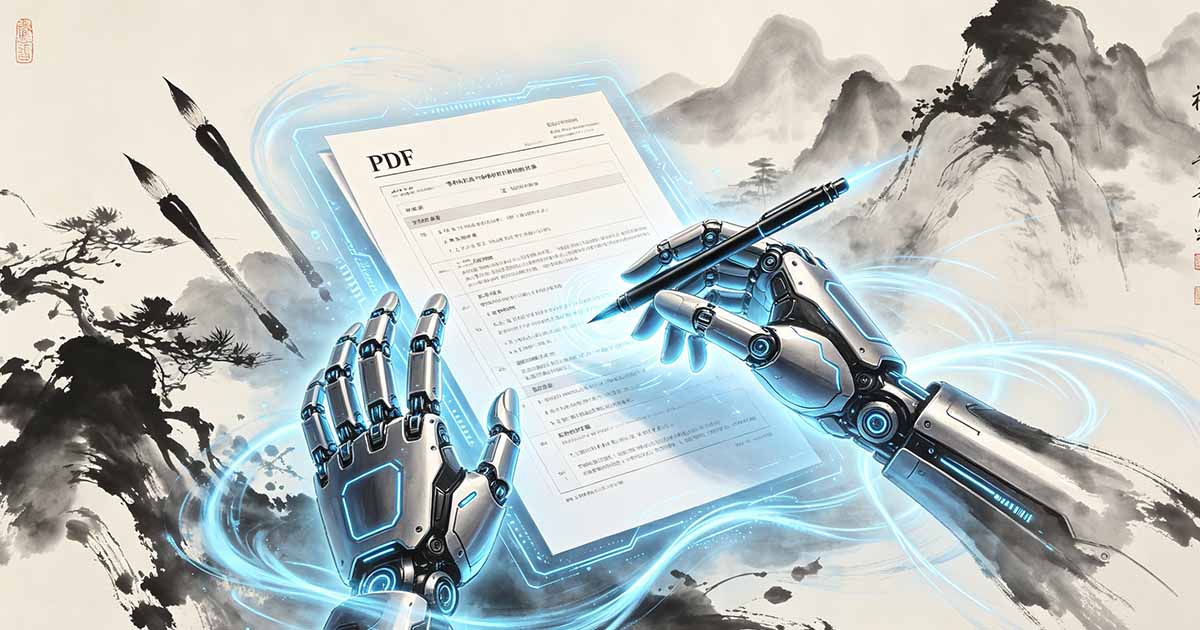
Was als schnelle Bearbeitung zählt
Schnelle Bearbeitungen lassen sich in einige vorhersehbare Kategorien einteilen. Textkorrekturen: einen Tippfehler korrigieren, ein Datum aktualisieren, einen Namen oder eine Zahl ändern. Bildaustausch: Ersetzen eines veralteten Logos, Austausch eines Produktfotos, Entfernen eines nicht mehr zutreffenden Bildes. Seitenvorgänge: Löschen einer leeren Seite am Ende eines Dokuments, Drehen einer einzelnen seitlich gescannten Seite, Extrahieren einer Seite zum separaten Senden. Anmerkung: Hinzufügen einer Hervorhebung, um die Aufmerksamkeit auf eine Klausel zu lenken, Anbringen einer Haftnotiz mit einer Frage für einen Prüfer.
Was eine schnelle Bearbeitung von einer vollständigen Bearbeitungssitzung unterscheidet, ist nicht die Art der Änderung, sondern der Umfang. Wenn Sie ein bis drei diskrete Änderungen vornehmen und der Rest des Dokuments unverändert bleibt, befinden Sie sich im Bereich der Schnellbearbeitung. Wenn Sie das Dokument umstrukturieren, mehrere Seiten neu formatieren oder Tabellen neu erstellen, handelt es sich um eine vollständige Bearbeitungssitzung, die möglicherweise eine Desktop-Software rechtfertigt. Die Unterscheidung ist wichtig, weil sie bestimmt, nach welchem Werkzeug man greifen muss.
Ein leistungsfähiger browserbasierter PDF-Editor bewältigt jede Schnellbearbeitungskategorie ohne Unterbrechung. Die Benutzeroberfläche präsentiert die am häufigsten verwendeten Tools im Vordergrund, anstatt sie in verschachtelten Menüs zu vergraben. Diese Designphilosophie priorisiert die 80 % der Änderungen, die tatsächlich von Menschen vorgenommen werden, gegenüber den 20 %, die nur Power-User benötigen.

Versuchen Sie es mit „PDF bearbeiten“.
Keine Installation erforderlich. Funktioniert direkt in Ihrem Browser.
Die Kosten für die Einführung schwerer Software für leichte Aufgaben
Desktop-PDF-Editoren sind auf Tiefe und nicht auf Geschwindigkeit ausgelegt. Sie laden Schriftarten, Rendering-Engines, Plugin-Frameworks und Lizenzvalidierungssysteme, bevor sie Ihr Dokument anzeigen. Adobe Acrobat Pro kann je nach Hardware 15 bis 30 Sekunden vom Klicken bis zur nutzbaren Benutzeroberfläche benötigen. Diese Verzögerung, multipliziert mit Dutzenden von Schnellbearbeitungen pro Woche, bedeutet stundenlanges Warten pro Jahr.
Über die Startzeit hinaus verursachen Desktop-Editoren kognitive Kosten für den Kontextwechsel. Sie arbeiten in E-Mail oder einem Dateimanager. Sie bemerken ein PDF, das schnell repariert werden muss. Sie doppelklicken darauf. Ihr Bildschirm ändert sich, wenn der Desktop-Editor gestartet wird und den Fokus erhält. Sie nehmen die Bearbeitung vor. Sie schließen den Editor. Sie kehren zu dem zurück, was Sie getan haben. Jeder Übergang zwischen Anwendungen verbraucht mentale Energie. Die browserbasierte Bearbeitung reduziert diese Übergänge, indem der Editor dort verbleibt, wo Sie sich bereits befinden: im Browser, neben Ihren E-Mails, Ihrem Dateispeicher und allem anderen.
Es fallen auch Lagerkosten an, die sich im Laufe der Zeit ansammeln. Desktop-Editoren erstellen temporäre Dateien, speichern Miniaturansichten zwischen und speichern Einstellungen in Anwendungsunterstützungsverzeichnissen. Auf einem System mit begrenztem Speicher verbrauchen diese versteckten Dateien nach und nach Speicherplatz. Ein browserbasierter Editor speichert nichts lokal, außer dem, was Sie explizit herunterladen. Schließen Sie die Registerkarte und der Editor hinterlässt keinen Fußabdruck.
Schritt-für-Schritt: Der Quick-Edit-Workflow
Öffnen Sie Ihren Browser. Navigieren Sie zu Ihrem PDF-Bearbeitungstool. Laden Sie die Datei hoch, indem Sie sie auf die Seite ziehen oder auf die Schaltfläche „Hochladen“ klicken. Das Dokument erscheint innerhalb von Sekunden im Editor. Klicken Sie auf den Text, den Sie ändern möchten. Ein Cursor erscheint. Geben Sie die Korrektur ein. Klicken Sie auf eine andere Stelle auf der Seite oder drücken Sie die Escape-Taste, um die Änderung zu übernehmen. Klicken Sie auf den Download-Button. Das bearbeitete PDF wird auf Ihrem Gerät gespeichert. Schließen Sie die Registerkarte oder lassen Sie sie für die nächste Bearbeitung geöffnet.
Das ist der gesamte Workflow. Keine Startverzögerung, kein Dialogfeld zum Öffnen von Dateien, das standardmäßig den falschen Ordner anzeigt, keine Multifunktionsleistenoberfläche mit vierzig Schaltflächen, die Sie nie verwenden. Der Editor stellt die Kernwerkzeuge vor und geht Ihnen aus dem Weg. Dieser Minimalismus stellt keine Einschränkung dar. Es ist die Funktion. Das Tool macht genau das, was Sie brauchen, und nichts, was Sie nicht brauchen.
Für wiederholte schnelle Bearbeitungen im Laufe des Tages lassen Sie die Registerkarte „Editor“ in Ihrem Browser angeheftet. Ziehen Sie Dateien auf die Registerkarte, nehmen Sie Änderungen vor und fahren Sie fort. Die Registerkarte wird zu einer permanenten Bearbeitungsstation und nicht zu etwas, das Sie für jede Aufgabe öffnen und schließen müssen. Dieses Muster eliminiert sogar die Ladezeit der Upload-Seite aus dem Workflow.
Häufige Quick-Edit-Szenarien und deren Handhabung
Szenario eins: Eine Rechnung geht mit einem falschen Gesamtbetrag ein. Laden Sie das PDF herunter, ziehen Sie es in Ihren Browser-Editor, klicken Sie auf das Summenfeld, geben Sie die richtige Zahl ein, laden Sie die korrigierte Version herunter und antworten Sie dem Absender. Gesamtzeit: unter einer Minute. Derselbe Fix in Desktop-Software würde das Starten der Anwendung, das Navigieren zur Datei, das Suchen des Bearbeitungstools, das Vornehmen der Änderung und den Export umfassen. Der Browser spart bei einer 30-Sekunden-Aufgabe mehrere Minuten ein.
Szenario zwei: Ein Präsentations-PDF hat ein veraltetes Logo auf dem Deckblatt. Öffnen Sie den Editor, laden Sie die Datei hoch, klicken Sie auf das alte Logo, um es auszuwählen, drücken Sie die Entf-Taste, klicken Sie auf das Werkzeug zum Einfügen von Bildern, wählen Sie das neue Logo aus Ihren Dateien aus, positionieren Sie es und laden Sie es herunter. Der gesamte Logo-Tausch dauert weniger als zwei Minuten. Für Desktop-Software wäre es erforderlich, die Bildbearbeitungswerkzeuge in einem separaten Menü zu finden, sich mit der Auflösungsskalierung zu befassen und möglicherweise die Ebenenreihenfolge anzupassen.
Szenario drei: Ein gescannter Vertrag hat am Ende eine leere Seite. In den Editor hochladen, zur letzten Seite scrollen, auf die Miniaturansicht der Seite in der Seitenleiste klicken, Entf drücken, herunterladen. Hierbei handelt es sich um eine Zehn-Sekunden-Behebung, die Desktop-Software unnötig komplex machen würde, indem sie fragt, welche Seiten beibehalten und nicht entfernt werden sollen.
Jedes dieser Szenarios folgt dem gleichen Muster: Das Tool passt sich an die Aufgabe an, anstatt die Aufgabe zu zwingen, sich an das Tool anzupassen. WukongPDFs PDF-Editor ist nach diesem Muster konzipiert. Hochladen, bearbeiten, herunterladen, fertig. Die Benutzeroberfläche steht Ihnen nicht im Weg, sodass die Bearbeitung im Mittelpunkt steht.
Wenn aus schnellen Bearbeitungen mehr wird
Erkennen Sie die Schwelle, ab der ein browserbasierter Editor nicht mehr das richtige Werkzeug ist. Wenn Sie die gleiche Änderung auf vielen Seiten vornehmen, benötigen Sie ein Tool mit Suchen-und-Ersetzen- oder Stapelbearbeitungsfunktion. Wenn Sie Tabellen mit zusammengeführten Zellen und komplexer Formatierung neu erstellen, birgt die Konvertierung von PDF in ein bearbeitbares Tabellenformat Layoutrisiken, die Desktop-Software zuverlässiger bewältigen kann. Wenn Sie ein Dokument für den professionellen Druck mit bestimmten Farbprofilanforderungen vorbereiten, gehört der Druckvorstufen-Workflow zur Desktop-Software.
Aber diese Schwellenwerte liegen viel weiter entfernt, als die meisten Menschen annehmen. Die überwiegende Mehrheit der Änderungen, die an einem typischen Arbeitstag eingehen, fallen eindeutig in die Kategorie der Schnellbearbeitungen. Ein browserbasierter Editor verarbeitet sie schneller als jede Desktop-Alternative. Der Schlüssel liegt darin, das Muster zu erkennen und standardmäßig auf das schnellere Werkzeug zurückzugreifen, anstatt reflexartig zum Vertrauten zu greifen.
Versuchen Sie es mit „PDF bearbeiten“.
Keine Installation erforderlich. Funktioniert direkt in Ihrem Browser.